Tuesday, May 14, 2013

memasukan data ke list view

langkah pertama :
          1. buat tampilan seperti ini
          2. beri nama pada tiap-tiap textbox, combobox, button, dan list view nya
pada tahap ini
double klik button "simpan ke list view" fungsinnya untuk menginputkan data yang di inputkan ke LISTVIEW
inputkan skrip di bawah ini
script :
isitabel()
        Nik.Text = ""
        nama.Text = ""
        jabatan.Text = ""
        gaji.Text = ""
        status.Text = ""
        tunjkeluarga.Text = ""
        Total.Text = ""


double klik button "bersihkan" fungsinya untuk menghapus penginputan data
script :
Nik.Text = ""
        nama.Text = ""
        jabatan.Text = ""
        gaji.Text = ""
        status.Text = ""
        tunjkeluarga.Text = ""
        Total.Text = ""
        pajak.Text = ""

double klik button "proses data" fungsinya untuk menghitung gaji karyawan
 Total.Text = Val(gaji.Text) + Val(tunjkeluarga.Text) - Val(pajak.Text)

untuk pembuatan table list view, gunakan jarak yang sesuai...
di sarankan ikuti script di bawah ini
double klik ListView nya
Lv.Columns.Add("Nik", 85, HorizontalAlignment.Left)
        Lv.Columns.Add("Nama", 85, HorizontalAlignment.Left)
        Lv.Columns.Add("Jabatan", 95, HorizontalAlignment.Left)
        Lv.Columns.Add("Gaji", 80, HorizontalAlignment.Left)
        Lv.Columns.Add("Status", 70, HorizontalAlignment.Center)
        Lv.Columns.Add("Tunjangan keluarga", 165, HorizontalAlignment.Left)
        Lv.Columns.Add("Total Gaji", 80, HorizontalAlignment.Left)
        lv.View = View.Details
        lv.GridLines = True

double klik button "hapus semua data listview" fungsinya untuk menghapus semua data di list view yang sudah di input
script :
 Lv.Items.Clear() 

double klik button "hapus data list view yang di pilih" fungsinya untuk menghapus satu persatu data pada list view
script :
 Lv.Items.Remove(Lv.SelectedItems(0))

double clik pada button "keluar" fungsinya untuk keluar atau exit dari form tersebut
script :
end
untuk penganbilan nama, disini saya menggunakan fungsi CASE , karena pengambilan nya di tentukan dari combobox nik di atas
double clik combobox "NIK"
script :
Select Case Nik.Text
            Case "001" : nama.Text = "oncom"
            Case "002" : nama.Text = "udin"
            Case "003" : nama.Text = "ujang"
        End Select

dan untuk penentuan gaji menggunakan ketentuan case dari jabatan
double clik combobox "jabatan"
script :
 Select Case jabatan.Text
            Case "mandor" : gaji.Text = 1750000
            Case "kepala bagian" : gaji.Text = 2500000
            Case "staf" : gaji.Text = 1250000
        End Select
        pajak.Text = 0.15 * gaji.Text

untuk status
double click combobox "status"
script:
 Select Case status.Text
            Case "menikah" : tunjkeluarga.Text = 0.15 * gaji.Text
            Case "tidak menikah" : tunjkeluarga.Text = 0
        End Select

tekan F5
jika tidak ada masalah..maka akan muncul seperti gambar di atas tadi
lalu isi semua data di kolom "masukan data anda"
dan selanjutnya tekan button "proses data"
maka akan muncul tampilan seperti ini

dan klik button "simpan ke listview"
maka akan muncul tampilan seperti ini :

NB : jangan lupa untuk pemberian nama pada tiap-tiap properties nya ya....


                                                               selamat mencoba

Saturday, May 4, 2013

sejarah micro processor

nih..ada bahan bacaan dari pak pilipus
sedot aja di sini
sejarah microprcessor

TEORI DASAR MIKROKONTROL

Organisasi Memori
Semua divais 8051 mempunyai ruang alamat yang terpisah untuk memori program dan memori data, seperti yang ditunjukkan pada gambar1.1. dan gambar 1.2. Pemisahan secara logika dari memori program dan data, mengijinkan memori data untuk diakses dengan pengalamatan 8 bit, yang dengan cepat dapat disimpan dan dimanipulasi dengan CPU 8 bit. Selain itu, pengalamatan memori data 16 bit dapat juga dibangkitkan melalui register DPTR. Memori program ( ROM, EPROM dan FLASH ) hanya dapat dibaca, tidak ditulis. Memori program dapat mencapai sampai 64K byte. Pada 89S51, 4K byte memori program terdapat didalam chip. Untuk membaca memori program eksternal mikrokontroller mengirim sinyal PSEN ( program store enable )

Gambar 1.1. Diagram blok mikrokontroller 8051
Memori data ( RAM ) menempati ruang alamat yang terpisah dari memori program. Pada keluarga 8051, 128 byte terendah dari memori data, berada didalam chip. RAM eksternal (maksimal 64K byte). Dalam pengaksesan RAM Eksternal, mikrokontroller mingirimkan sinyal RD ( baca ) dan WR ( tulis ).

Gambar 1.2. Arsitektur Memori Mikrokontroller 8051
1.1.1.    Program Memory
Gambar 1.2. menunjukkan suatu peta bagian bawah dari memori program. Setelah reset CPU mulai melakukan eksekusi dari lokasi 0000H. Sebagaimana yang ditunjukkan pada gambar 1.3, setiap interupsi ditempatkan pada suatu lokasi tertentu pada memori program. Interupsi menyebabkan CPU untuk melompat ke lokasi dimana harus dilakukan suatu layanan tertentu.
Interupsi Eksternal 0, sebagi contoh, menempatai lokasi 0003H. Jika Interupsi Eksternal 0 akan digunakan, maka layanan rutin harus dimulai pada lokasi 0003H. Jika interupsi ini tidak digunakan, lokasi layanan ini dapat digunakan untuk berbagai keperluan sebagai Memori Program

1.1.2 Memory Data
Pada gambar 1.2. menunjukkan ruang memori data internal dan eksternal pada keluarga 8051. CPU membangkitkan sinyal RD dan WR yang diperlukan selama akses RAM eksternal. Memori data internal terpetakan seperti pada gambar 1.2. Ruang memori dibagi menjadi tiga blok, yang diacukan sebagai 128 byte lower, 128 byte upper dan ruang SFR.
Alamat memori data internal selalu mempunyai lebar data satu byte. Pengalamatan langsung diatas 7Fh akan mengakses satu alamat memori, dan pengalamatan tak langsung diatas 7Fh akan mengakses satu alamat yang berbeda. Demikianlah pada gambar 1.4 menunjukkan 128 byte bagian atas dan ruang SFR menempati blok alamat yang sama, yaitu 80h sampai dengan FFh, yang sebenarnya mereka terpisah secara fisik
128 byte RAM bagian bawah dikelompokkan lagi menjadi beberapa blok, seperti yang ditunjukkan pada gambar 1.5. 32 byte RAM paling bawah, dikelompokkan menjadi 4 bank yang masing-masing terdiri dari 8 register. Instruksi program untuk me
manggil register-register ini dinamai sebagai R0 sampai dengan R7. Dua bit pada Program Status Word (PSW) dapat memilih register bank mana yang akan digunakan. Penggunaan register R0 sampai dengan R7 ini akan membuat pemrograman lebih efisien dan singkat, bila dibandingkan pengalamatan secara langsung.

Gambar 1.4 Memori data Internal

Gambar 1.5. RAM internal 128 byte paling bawah
Semua pada lokasi RAM 128 byte paling bawah dapat diakses baik dengan menggunakan pengalamatan langsung dan tak langsung. 128 byte paling atas hanya dapat diakses dengan cara tak langsung, gambar 1.6.

Gambar 1.6. RAM internal 128 byte paling atas
1.1.3. Special Function Register
Sebuah peta memori yang disebut ruang special function register ( SFR ) ditunjukkan pada gambar berikut. Perhatikan bahwa tidak semua alamat-alamat tersebut ditempati, dan alamat-alamat yang tak ditempati tidak diperkenankan untuk diimplementasikan. Akses baca untuk alamat ini akan menghasilkan data random, dan akses tulis akan menghasilkan efek yang tak jelas.
Accumulator
ACC adalah register akumulator. Mnemonik untuk instruksi spesifik akumulator ini secara sederhana dapat disingkat sebagai A.
Register B
Register B digunakan pada saat opersi perkalian dan pembagian. Selain untuk keperluan tersebut diatas, register ini dapat digunakan untuk register bebas.
Program Status Word
Register PSW terdiri dari informasi status dari program yang secara detail ditunjukkan pada Tabel 1.1.
Stack Pointer
Register Pointer stack mempunyai lebar data 8 bit. Register ini akan bertambah sebelum data disimpan selama eksekusi push dan call. Sementara stack dapat berada disembarang tempat RAM. Pointer stack diawali di alamat 07h setelah reset. Hal ini menyebabkan stack untuk memulai pada lokasi 08h.
Data Pointer
Pointer Data (DPTR) terdiri dari byte atas (DPH) dan byte bawah (DPL). Fungsi ini ditujukan untuk menyimpan data 16 bit. Dapat dimanipulasi sebagai register 16 bit atau dua 8 bit register yang berdiri sendiri.

Gambar 1.7. Peta SFR

Mengobati Jerawat Di Wajah


Jerawat merupakan masalah yang selalu dihadapi oleh wanita dan ini selalu menjadi masalah yang meresahkan karena dapat mengganggu penampilan. Jerawat biasanya timbul di wajah, leher, bahkan punggung juga. Jerawat sendiri disebabkan oleh faktor hormonal, pola makan, infeksi, genetis, dan kurang kebersihan. Jerawat sendiri tidak hanya bisa muncul di wajah seperti yang dikenal kebanyakan orang. Gangguan pada kulit ini bisa merambah sampai ke badan. Malah dibanding jerawat di wajah, jerawat dibadan cenderung lebih “bandel”. Artinya lebih susah untuk dihilangkan dan juga lebih dalam. Mengobati jerawat di wajah dqapat dilakukan dengan mencegah penyebabnya terlebih dahulu agar tidak timbul jerawat.

Massage atau pengurutan wajah memang terasa nyaman, namun jika terlalu kerasa tekanannya dapat mengganggu anyaman serat collagen dilapisan kulit dalam (dermis). Jerawat komedo akan mudah tergelincir keluar saat massage wajah, apalagi jika pengurutan disertai dengan butiran halus (scrubbing).
Jerawat meradang sebaiknya tidak di-massage atau diurut karena bisa mengakibatkan proses infeksi menjadi lebih luas. Jari tangan petugas salon pun akan tercemar oleh bakteri jerawat tersebut. Penguapan pada kulit berjerawat baik untuk hidrasi kulit wajah yang kusam dan kering, tetapi hawa panas uap akan memperburuk kulit berjerawat yang merah meradang. Acne comedo pun akan dapat dibuat lunak sehingga memudahkan proses pengeluarannya. Acne conlobata akan bertambah merah meradang setelah diuapi dengan uap panas. Karena itu, jerawat meradang dilarang untuk diuapi.
Mengobati jerawat diwajah dengan jeruk nipis juga dapat dilakukan. Diantara banyak manfaat jeruk nipis adalah mengobati jerawat. Cara memanfaatkan jeruk nipis untuk mengobati jerawat di wajah adalah :
  • Terlebih dulu bersihkan wajah dengan air bersih
  • Ambil jeruk nipis, belah, kemudian oleskan pada wajah. Jangan gosokkan, cukup oleskan. Diamkan beberapa saat. 
  • Setelah air jeruk mengering, bilas wajah dengan air hangat dan bilas ulang degan air dingin lalau keringkan. Jika rutin melakukan perawatan ini 2 kali seminggu, juga membersihkan wajah 2 kali sehari, wajah akan terhindar dari jerawat. 
Posted in Cara Mengobati Jerawat | Tagged , , , , , , , , , , , , , , | Leave a comment

Cara Mengobati Jerawat Secara Alami

Banyak cara mengobati jerawat dengan cara tradisional dan dengan bahan alami. Salah satunya adalah bunga mawar. Jangan salah, bunga mawar yang indah bisa kita manfaatkan sebagai obat jerawat. Caranya adalah ambil 5 kuntum bunga mawar, lalu dihaluskan, berilah air jeruk nipis, oleskan ke wajah yang berjerawat.
Temulawak
Kencur
Bunga Mawar
Selain dengan bunga mawar, bahan alami lain yang dapat mengobati jerawat adalah temulawak dan kencur. Mengatasi jerawat bisa dengan memanfaatkan bahan alami ini. Bila temulawak dgunakan untuk mengatasi jerawat dari dalam, sementara kencur mengatasi jerawat dari luar. Caranya adalah siapkan temulawak 10 gram, asam (yang sudah lama) 10 gram, kencur 10 gr di parut, jinten, gula aren. Tumbuklah semua bahan-bahan tadi, setelah halus seduhlah dengan air panas, kemudian di minum.
Sementara untuk pengobatan dari luar tubuh caranya, kencur di parut, peras, endapkan air perasan tadi. Sebelum memakai endapan tadi, cucilah wajah dengan air hangat, oleskan air (bukan endapannya) tadi ke wajah menjelang tidur. Endapan kencur tadi bisa digunakan untuk masker wajah yang dicampur dengan rumput teki, teri adas, lembutkan bahan-bahan tadi kemudian berilah air hangat. Pakailah untuk masker wajah.
Posted in Cara Mengobati Jerawat | Tagged , , , , , , , , , , , , , , , , , | Leave a comment

Cara Mengobati Bekas Jerawat

Para remaja dan anak yang puber, Jerawat merupakan suatu hal yang menakutkan, terlebih bagi seorang wanita yang dituntut harus selalu berpenampilan menarik.
Berikut ada tips – tips untuk mengobati bekas jerawat, diantaranya adalah :
1. Yang harus utama dilakukan agar terbebas dari yang namanya jerawat adalah selalu rutin membersihkan wajah, terutama bagi wajah yang berminyak, setelah melakukan kegiatan di luar rumah. Biasanya debu yang mengandung kotoran akan menempel di wajah. Bersihkan dengan kain atau handuk yang bersih setelah mencuci wajah, karena bakteri suka dengan tempat yang lembab dan hangat.
2. Jauhkan / minimalkan memakan makanan yang mengandung gula, coklat, kacang dan juga makanan pedas, berminyak serta makanan berlemak. Sejenis makanan itu mengganggu peredaran darah pada tubuh, jadi butuh waktu detoxitasi tidak bisa berjalan dengan lancar. Rajin memakan sayuran dan buah.  Daun kemangi dan daun peterseli (parsley) dipercaya berguna mengobati jerawat dari dalam tubuh. Sedangkan buah bisa memakan buah apel yang banyak mengandung antioksidan.
3. Rutin berolahraga karena dengan berolahraga,  panas tubuh akan membuka pori-pori wajah dan mengeluarkan kotorannya. Olahraga pun bisa melancarkan peredaran darah dan akan proses detoxitasi.
4. Meminum air putih sebanyak 8 gelas dalam sehari. Menurut informasi dengan berolahraga dan meminum air putih secara teratur akan membuat jerawat tidak sering timbul dan dibarengi dengan menjaga kebersihan wajah dan tubuh.
5. Hindari stress, karena salah satu penyebab datangnya jerawat merupakan akibat stress. Jadi bagi anda yang ingin menghilangkan dan mengobati jerawat yaitu dengan menghindari gaya hidup stress.
6. Menggunakan masker pepaya juga merupakan cara mengobati bekas jerawat. Caranya pepaya yang sudah matang dihaluskan(bisa ditambahkan jeruk nipis), dan gunakan untuk maskeran. Diamkan hingga kering kemudian cuci dengan menggunakan air hangat. Sebaiknya dilakukan menjelang tidur. Masker pepaya selain berguna mengobati bekas jerawat, juga memilki manfaat mengobati komedo dan mencegah wajah kusam. Sebenarnya banyak buah yang bisa digunakan untuk membuat masker. Misalkan masker tomat dan timun, caranya timun dan tomat, diiris tipis-tipis,lalu diamkan di kulit sekitar 10-15 menit.
7. Tidak memencet jerawat, karena memencet jerawat bukan menghilangkan jerawat tetapi akan menyebabkan noda-noda hitam dan bopeng pada wajah.
Posted in Cara Mengobati Bekas jearwat | Tagged , , , , , , , , , , , , , , , , , , , , , , , , | Leave a comment

Mengobati Jerawat Secara Tradisional

Jerawat merupakan suatu kondisi dimana pori-pori kulit tersumbat sehingga menimbulkan kantung nanah yang meradang, Pada umumnya jerawat tidak hanya menyerang pada wajah saja tetapi dapat menyerang dibagian tubuh yang lain seperti leher, lengan, dada, ketiak bahkan hingga pada bagian pinggang.
Cara mengatasi jerawat memang perlu dan jangan dilakukan sembarangan seperti menggaruk, memencet jerawat atau membiarkannya kering secara alami, Lalu kemudian mengeluarkan isi jerawat sesudah kering.
Berikut ini adalah tips umum cara mengobati jerawat secara tradisional, diantaranya adalah :
1. Bawang Putih
Ada dua cara dalam menggunakan bawang puth untuk mengobati jerawat. Cara pertama dengan menumbuk dua atau lebih bawang putih hingga lumat lalu dioleskan ke bagian wajah yang berjerawat. Lalu diamkan hingga 10 menit lalu basuh.
- Cara kedua yaitu dengan memakan satu atau lebih bawang putih setiap hari.
Banyak yang mengungkapkan kedua cara ini cukup efektif, namun bagi anda yang tidak suka dengan bau bawang putih mungkin lebih baik menggunakan cara yang lain.
2.Putih Telur
Caranya pisahkan kuning telur lalu ambil putih telurnya saja. Kocok sebentar lalu oleskan ke wajah dan diamkan hingga 15 menit. Putih telur ini bermanfaat mengurangi minyak di wajah yang seringkali menyebabkan timbulnya jerawat.
3.Pasta Gigi
Dalam menggunakan pasta gigi untuk mengobati jerawat bukan pasta gigi yang berupa gel tetapi menggunakan pasta gigi yang berupa pasta. Caranya oleskan pasta gigi ke wajah anda yang berjerawat dan bagian tubuh yang lainnya yang terkena jerawat dilakukan sebelum tidur. Biarkan semalaman hingga pagi kemudian basuh dengan air bersih.
4.Lidah Buaya
Ambil satu lidah buaya, potong menjadi beberapa bagian, kelupas kulit luarnya, Lalu oleskan di bagian yang timbul jerawat,dan lakukan berulang-ulang setiap pagi dan sore hari. Jika anda cukup rajin melakukannya, jerawat akan cepat mengering dan mengelupas selama 3 hari.
5.Tomat
Buah yang satu ini selain bermanfaat untuk kesehatan mata juga efektif mengobati jerawat. Caranya iris tomat menjadi dua bagian lalu oleskan ke seluruh wajah yang berjerawat dan biarkan hingga 15 menit – 1 jam kemudian basuh.
6.Lemon/Jeruk Nipis + Air Mawar
Buah lemon/Jeruk nipis mengandung citric acid yang banyak, citric acid ini bermanfaat untuk memindahkan sel-sel kulit mati yang bisa menyebabkan jerawat. Caranya yaitu dengan menggabungkan jus/perasan lemon dengan air mawar kemudian oleskan di wajah selama 10 menit setelah itu basuh denagn air hangat. Cara ini dilakukan selama 15 hari dengan rutin.

sumber : http://www.caramengobatijerawat.org/

Cara Mengganti PIN BlackBerry


Cara Ganti PIN BlackBerry BB - Ketika anda ingin mengganti PIN BB, maka anda harus mempelajari cara mengkloning PIN BlackBerry. Cara mengkloning PIN BB Blackberry menggunakan Radio Lab Tools. Tips ini saya dapatkan dari forum sebelah tentang cara mengganti IMEI dan PIN BB BlackBerry. Penggantian IMEI dan PIN BB ini biasanya dilakukan karena PIN BB terblokir atau di banned dari Pihak RIM.

Langkah untuk input pin dan imei BB

(Pastikan BB anda dalam Kondisi bootloader)


1. Buka program Radio Lab Tool (Silahkan Cari di Internet).
2. Koneksikan handset BB ke PC
3. Klik pada gambar PC warna biru di pojok kiri atas untuk connect
4. Klik pada pilihan "Available Views" lalu "ID"
5. Masukkan Imei dan Pin yg dikehendaki di kolom BB Pin dan Imei, Pada kolom BSN Biarkan apa adanya lalu klik write pada tab imei dan tab pin.
6. flash kembali OS anda menggunakan Dekstop Manager.

Untuk cek apakah sudah berhasil, silahkan tekan tombol disconnect lalu connect kembali
di pilihan ID kolom imei dan pin klik tab read untuk melihat apakah pin dan imei anda sudah berubah.

Cara Ganti PIN BB Menggunakan Blackberry Manager
  • Install BlackBerry Manager terbaru, atau gunakan cd bawaan yang diberikan
  • Install .net Framework 2.0
  • Install BlackBerry OS/flashfile yang sesuai dengan blackberry phone model anda
  • Download dan Install software unlock RIM – MML (MFI MultiLoader)
  • Unzip semua parts Multiloader ke c:\MML
  • Sambung ke PC, matikan koneksi internet anda
  • Wipe handle dari blackberry, akan muncul tulisan ” erasing Information…”
  • Hidupkan MML, tunggu sampai dengan done, maka otomatis blackberry ter=restore
  • Apabila terjadi hang, lakukan upgrade dengan Desktop Manager BlackBerry
  • Kemudian masukkan PIN resmi dari box, atau handset yg anda beli, jangan gunakan PIN hack karena BlackBerry anda berpotensi akan tidak dapat digunakan
Sekian tips untuk mengkloning pin bb blackberry, semoga ada jalan terangnya.
 

cara mudah membuat watermark

Halo sobat blogger. Sudah tahu kan apa itu watermark? yup.. watermark adalah tulisan samar-samar yang biasa diletakkan di beberapa gambar untuk melindungi hak ciptanya. kali ini zamedaku akan share tentang cara mudah membuat watermark! Oke langsung saja. Software yang harus anda gunakan adalah PicPick. Link download ada dibawah . Cuma 6Mb gan tapi featuresnya sangat cocok buat pengguna blogger!


Untuk fungsi pickpick yang lain mungkin anda dapat bereksperimen sendiri dengan software yang satu ini. seperti membuat tutorial gambar, membuat watermark,
1. Setelah pickpick berhasil didownload dan diinstal, buka pick-picknya. Biasanya saat pertama membuka pick-pick ada tulisan untuk mensetting seperti hotkeys. Disitu pilih NO saja, lalu buka pickpick lagi
2. Setelah masuk jendela pickpick, buka file gambar yang akan diberi watermark dengan pencet ctrl+O pada keyboard.
3. Setelah gambar muncul, pilih tool untuk membuat text. lalu tulis kata yang akan dibuat watermark.
4. Setelah tulisan berhasil dibuat, pilih opacity.nya yang ada tulisan 100% itu lho.

tool text yang ada huruf A, tool opacity yang ada di dalam kotak hitam putus-putus diatas
by : zamedaku.blogspot.com

Selesai deh! mudah kan?

Format Factory Best Converter


Format Factory adalah salah satu program converter favorit saya. Kenapa? Karena software ini memiliki kelebihan daripada software converter yang lain, yaitu:

1. Free......Software ini gratis tidak berbayar jadi tidak usah susah-susah cari crack
2. Lengkap..... Software ini dapat melakukan hal-hal berikut dengan mudah:
  • converter segala jenis ekstensi file seperti gambar (JPEG,GIF,PNG,etc..), musik (mp3,mp4,wma,aac,etc..) video (avi, 3gp, wmv, flv, vob, mkv, etc..)
  • bisa untuk membuat file ISO,CSO 
  • menggabungkan subtitle dengan film (Tutorialnya klik disini)
  • menggabungkan beberapa audio dan video,(audio and video joiner), etc.. 
3. Tampilan yang mudah dan elegan
4. Support lebih dari 50 bahasa termasuk bahasa Indonesia

Download Format Factory (40Mb)


ScreenShot:


Download Format Factory (40 Mb)

photo shop CS6 portable

Adobe Photoshop CS6 Full version. Adobe Photoshop adalah software editing dan manipulasi gambar, foto, dan lain sebagainya yang sangat terkenal dalam dunia desain grafis. Kali ini zamedaku berbagi Adobe Photoshop CS6 Portable Extended Full yang telah mempunyai fitur-fitur baru yang menarik dan tampilan yang lebih elegan.


Biasanya ukuran software ini dibilang cukup besar dengan kisaran gigabyte, namun dengan adobe photoshop cs6 potable ini Anda dapat memilikinya dengan size hanya 96Mb, dan langsung bisa digunakan tanpa registrasi.
Cara instalasinya hampir sama seperti artikel sebelumnya adobe photoshop CS5 portable yang ada di http://zamedaku.blogspot.com/2012/12/download-adobe-photoshop-cs5-full.html

cara meflash HP

Jika HP kamu eror, lupa password, tiba-tiba mati gara-gara nyemplung ke air, atau segala macam eror lainnya jangan buru-buru dibawa ke counter untuk diinstal ulang. Kita coba segala kemungkinan dulu, kalau kita bisa kenapa tidak? ok simak cara saya berikut


CATATAN :
  • instal ulang/flash ini hanya untuk HP NOKIA, selain itu TIDAK BISA
  • saya tidak bertanggung jawab atas segala kemungkinan yg terjadi, saya hanya berbagi pengalaman disini
  • pastikan pc/laptop kamu terhubung ke internet (ini hanya untuk mengunduh jenis firmware yang sesuai hp kamu menggunakan aplikasi navifirm)
SOFTWARE YANG DIBUTUHKAN :
  • Navifirm - ini untuk mengunduh firmware hp kamu (firmware HP adalah sebuah paket yang berisi sofware-software dasar HP (seperti sms, contact, galeri, dll) yang akan di pasang di HP. jadi setiap HP memiliki firmware yang berbeda-beda.) download navifirm disini (fix with navifirm plus v1.7)
  • Phoenix - software yg dibutuhkan untuk melakukan instal ulang / flash. Downlaod disini
Langkahnya :

langkah pertama download Firmware hp agan dulu. Pengertian firmware dah ane jelasin diatas
  1.  instal phoenix yang telah kamu download (jika menemui masalah phoenix tidak bisa dibuka karena msalah dengan nokia dongle, bisa klik apa itu Nokia dongle?
  2. buka navifirm.exe yang telah kamu download
  3. lalu pilih seri hp nokia kamu (misal punya saya C3-00)
  4. lalu pilih versi releasenya (usahakan pilih yang paling bawah karena itu yg paling update)
  5. setelah itu pilih variantnya (usahakan pilih yg ada tulisan indonesia nya, jika tidak ada pilih terserah kamu)
  6. pada files - pilih All - lalu klik download 
  7. lalu tempatkan file download di suatu folder.
  8. lalu copy semua file firmware tadi yang kamu download dan paste di direktori (C/ProgramFiles/Nokia/Phoenix/Product)
    catatan: ngopinya satu folder ya, lalu diberi nama RM-xxx (xxx adalah versi RM kamu) << jika tidak nanti phoenix tidak bisa mendeteksi letak firmware hp kamu dan akan muncul pesan seperti "neither DP1.0 DP2.0 not found blablaa.." begitulah..
Langkah berikutnya yaitu mulai flashing hp nokia menggunakan phoenix!
  1. Lalu sambungkan HP dengan PC/laptop dan pastikan bahwa pc sudah mendeteksi cable usb yang masuk / nokia pc suite sudah tersambung dengan HP.
  2. buka phoenix yang telah kamu download .
  3. lalu pada connection pilih yg usb1 atau usb2 (ini untuk yg HP mati total/tidak bisa dibuka), atau pilih sambungan yg RM-xxx sesuai jenis product yg kamu download tadi (ini untuk instal ulang/flash hp dalam kondisi hidup)
  4. lalu pilih file - open product  , nanti disana akan muncul firmware yg telah kamu copy ke direktori product phoenix, (atau jika ingin otomatis mendeteksinya bisa langsung pilih file - scaning product)
  5. pilih product tersebut lalu klik OK
  6. lalu masuk ke tab flashing - pilih firmware update
  7. lalu masukkan product code kamu pada list yg tersedia
  8. jika hp dalam kondisi mati-> beri tanda centang pada dead phone USB flashing, atau jika hp kondisi hidup -> tidak perlu centang pada deadh phone.
  9. lalu klik refurbish dan tungu hasilnya
    Jika flash dalam kondisi hp matot masuk ke langkah dibawah.
  10. selanjutkan akan muncul pesan untuk mengikuti instruksi2nya. tinggal ikuti saja perintahnya: (langkah 3 dan 4 bisa dibalik) 
1. disconnect usb cable -> lepas kabel usb yg terhubung dengan hp
2. remove battery -> lepas baterai hp
3. insert hp - masukkan hp kembali
4. connect usb cable -> sambungkan lagi kabel usb hp ke pc/laptop
5. press power button -> klik pada tombol utuk menghidupkan hp/power button hanya 1 detik saja (jangan samapai hidup hp-nya)
6. press ok -> klik OK
Jika berhasil nanti prosesnya akan berjalan.. dan tunggu sampai selesai (proses refurbish diatas waktu saya coba hanya membutuhkan waktu 5-10 menit saja ..)
Jika tidak berhasil atau muncul pesan gagal, bisa ulangi langkah nomor 17. Semoga berhasil..!!
sumber : 

Cara Mengatasi Modem Agar Tidak Cepat panas

Modem panas tidak sama dengan arang panas yang bisa buat bakar sate, modem panas bukan untuk menghangatkan kopi Anda. Modem panas tidak sama dengan wedang jahe panas di warung-warung jalanan surabaya. Modem panas berarti modem yang panas xixixi :-) .

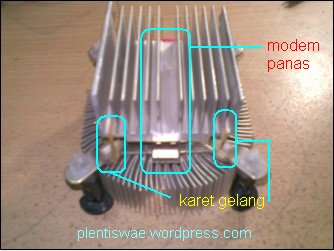
Ada ulasan menarik yang disertai gambar di internet dari blog plentisWae, cara sederhana dan murah untuk membuat pendingin modem. Tetapi sebelum kita bahas itu, mari saya ajak Anda untuk melihat sebab dan akibat dari modem yang panas :

Penyebab modem panas :
  1. Overtime dalam pemakaian, bagi Anda yang suka berselancar perhatikan kondisi suhu modem, istirahatlah beberapa menit. Disconnect dan cabut modem Anda yang telah panas. 
  2. Suhu ruangan tidak mendukung, bagi Anda yang sedang berinternet ria sebaiknya menggunakan modem di tempat terbuka atau ruangan ber AC.
Akibat modem panas:
  1. Dapat mengurangi umur komponen dari modem sehingga modem tidak akan tahan lama.
  2. Koneksi internet terganggu dan modem mudah terdiskonek karena panas yang berlebihan
Cara mengatasi modem panas
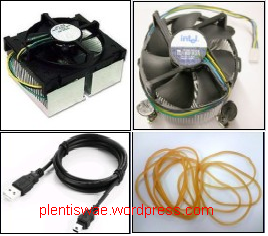
  • Bahan-bahan yang perlu Anda siapkan adalah
    • Fan cooler untuk prosessor komputer ( boleh Pentium 3 atau Pentium 4 bekas)
    • Kabel USB / mini USB ( yang dibutuhkan konektor male-nya ). harga berkisar antara 5-15 ribu, atau bekas saja.
    • Siapkan juga karet gelang, isolasi listrik, cutter dan gunting.

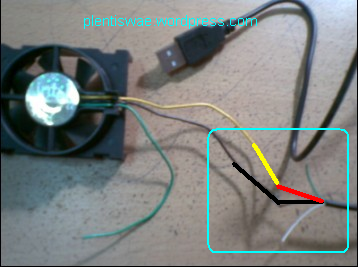
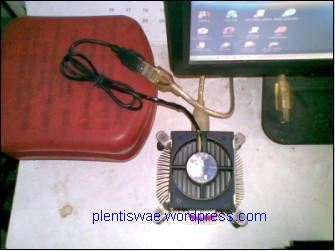
    2. Potong kabel USB / mini USB sesuai kebutuhan. Lalu sambungkan kabel pada fan cooler prosessor ke kabel USB dengan cara :
    • Sambungkanlah kabel warna kuning fan cooler dengan kabel warna merah USB
    • Sambungkanlah kabel warna hitam fan cooler dengan kabel warna hitam USB
    • Kabel yang lain tidak kita pakai, cukup dua kabel itu saja
    • Isolasi masing-masing sambungan dengan rapi agar terhindar dari hubungan pendek atau korsleting dengan kabel yang lain.

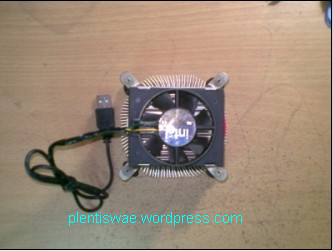
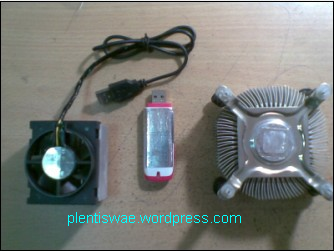
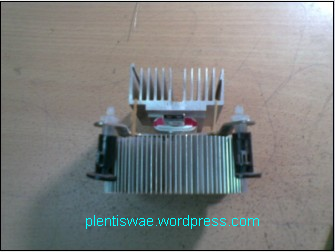
    2. Siapkanlah dua buah heatsink, salah satunya ada fan cooler yang tadi kita buat sambungan kabel USB seperti cara 2, modem dan karet gelang.


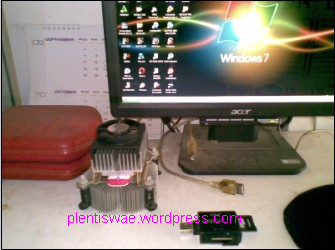
    3. Silakan tumpuk 2 heatsink dengan posisi yang berfan cooler berada diatas kemudian masukkan modem diantara dua heatsink tadi  lalu ikatlah menggunakan karet gelang.


    4. Nah pendingin modem telah siap untuk kita gunakan, so mau main internet berapa tahun pun, insya Allah dia akan tahan banting.


    Sumber gambar dan artikel diadaptasi dari blog http://plentiswae.wordpress.com, silakan Anda coba membuat pendingin modem tersebut sebagai alternatif cara mengatasi modem panas.

    Selamat Mencoba..!

    Tips Mempercepat Koneksi Modem Smartfren Yang Lelet


    cara mempercepat koenksi internet smartfren yang lemot, mengatasi koneksi internet smartfren yang lelet, tips mempercepat koneksi internet yang lelet
          Tips Mempercepat Koneksi Modem Smartfren Yang Lelet - Sekarang tepat nya beberapa bulan kebelakang koneksi internet smartfren terasa lelet .
    Untuk itu mempercepat koneksi internet Smartfren yang lelet,Ada beberapa tips trik nya silahkan simak di bawah ini :
    1. Silakan masuk ke Menu Setting pada interface modem Smartfren.
    2. Silakan ganti Setting anda sebelumnya dengan setting yang tertera di bawah ini :

    Pengaturan 1


    Name : smart3
    Number : *98#
    Username : cdma atau wap
    Password : cdma atau wap


    Pengaturan 2


    Name : smart2
    Number : *31*11111#
    Username : cdma atau wap
    Password : cdma atau wap


    Pengaturan 3


    Name : smart3
    Number : *98#
    Username : cdma atau wap
    Password : cdma atau wap

    Pengaturan 4


    Access number : #777 atau *99#
    User name : cdma
    Password : cdma
    Advance setting : DNS
    Primary DNS : 8.8.8.8
    Secondary DNS : 8.8.4.4

    Pengaturan 5


    Access number : #777 atau *99#
    User name : smart
    Password : smart
    Advance setting : DNS
    Primary DNS : 208.67.222.222
    Secondary DNS : 208.67.220.220
         Kemudian Silakan anda coba dan test satu-persatu setting-setting yang tertera diatas untuk mendapatkan koneksi internet Smartfren yang cepat dan lancar. Jangan lupa, setting sinyaldisetting pada mode EVDO, agar sinyal yang didapatkan oleh modem hanya sinyal EVDO saja, tidak berubah-ubah.

    Jika sobat KIB sudah mencoba beberapa setting diatas, namun koneksi internet Smartfren anda masih tetap lemot alias lambat, mungkin memang daerah domisili anda jauh dari jangkauan koneksi Smartfren atau bahkan malah tidak ter-cover sama sekali.

    Dan yang membuati perbedaan pada koneksi internet yang dihasilkan pada modem satu dengan yang lainnya, itu adalah hal yang wajar, karena hasil akan bervariasi pada masing-masing individu dan PC.

    Sebelum ke tips yang ke dua , Apakah sobat Ingin Pulsa Gratis ? Ini sudah Terbukti 100% Berhasil . Caranya pun mudah . Langsung saja baca Artikel :
    Cara Mudah Mendapatkan Pulsa Gratis Sampai dengan 100 Ribu


    Tips Mempercepat Koneksi Modem Smartfren Yang Lelet yang Ke-2 :

    Apabila sobat  sudah melakukan cara-cara untuk mempercepat koneksi internet Smartfren diatas, namun koneksi internet anda tidak kunjung membaik, mungkin anda bisa melakukan tips di bawah ini :


    1. Silakan cari dan download Software TCPOptimizer.


    2. Jalankan software TCPOptimizer


    3. Dalam Connection Speed geser slider ke kecepatan 3 Mbps. Karena koneksi Smartfren maksimal hanya segitu. Dalam Network Adapter Selection silakan pilih jenis koneksi internet anda. Jika jenis internet anda tidak ada, centang saja pada Modify All Network Adapters.

    4. Lalu masuk ke Tab "MTU/Latency". Disinilah kita akan mengetes koneksi dengan melakukan ping IP kita ke server yang ditentukan. Anda bisa mengganti sendiri server yang digunakan untuk melakukan ping. Tapi saran saya gunakan google.com untuk melakukan ping. Karena kecepatan ping dari google.com relatif cukup cepat dan stabil. Untuk mengubahnya anda tinggal tekan tombol edit. Lalu ganti URL www.speedguide.net dengan URL google.com. Tapi didalam software ini sudah ada daftar www.google.com. Jadi anda tinggal memilihnya saja.

    5. Lanjutkan dengan mengklik tombol Largest MTU. Maka software ini akan melakukan ping ke server google.com dan mencari setting yang tepat untuk anda.

    6. Ikuti setting yang tepat sesuai yang direkomendasikan. Masuk ke Tab "General Settings", lalu pada "Choose Setting" pilih "Custom". Dalam kolom MTU masukkan angka yang direkomendasikan google.

    6. Anda juga bisa melakukan setting - setting lainnya sesuai dengan kemauan. Akhiri dengan menekan tombol "Apply Changes". Silakan restart komputer anda agar hasilnya tersimpan.
    Nah, semoga Cara dan Tips Mempercepat Koneksi Internet Smartfren yang sudah saya sajikan diatas, mampu mengatasi koneksi internet Smartfren anda yang Lemot. Software TCPOptimizer ini bisa juga anda gunakan untuk jaringan lain selain modem USB. Dikarenakan software ini hanya merubah setting registry dan setting lain dari komputer anda.

        Sekian postingan kali ini tentang Tips Mempercepat Koneksi Modem Smartfren Yang Lelet.

    Tips Memperbaiki Cartridge Canon yang Rusak 02.43 - Posted by Inggit chan - 0 komentar Cartridge tidak selamanya berfungsi dengan benar, kadang kala cartridge pasti bermasalah atau bahkan rusak. Disini akan dibahas tips untuk memperbaiki cartridge yang bermasalah khususnya untuk cartridge printer Canon dimana cartridge-nya antara head-chip –inktank gabung menjadi menjadi satu. Seperti: Cartridge PG 830 & CL 831 Cartridge PG 810 & CL 811 Cartridge PG 40 & CL 41 Gejala penyebab cartridge umumnya ada banyak, namun biasanya kerusakan cartridge canon hanya dua macam yaitu: Rusak head cartridge Rusak Chip Cartridge Keduanya akan dibahas disini, berikut ulasannya: 1. Head Cartridge Rusak Umumnya penyebab Head Cartridge rusak dikarenakan oleh: · Penyumbatan akibat tinta yang mengering , sehingga tentu saja akan menyumbat jalannya tinta saat digunakan proses mencetak. · Kotoran atau sering kali debu yang masuk ke cartridge bersamaan bercampur masuknya tinta sehingga menyumbat lubang-lubang head. · Panas berlebih akibat head yang dipaksa bekerja mencetak tanpa istirahat. · Ujung head tergores akibat benturan/bergesekan dengan benda yang lebih keras. Perlu diketahui bahwa diameter cartridge sangat kecil bahkan lebih kecil dari diameter rambut manusia, sehingga apabila ujung head ini terbentur/tergesek benda keras akan mudah rusak. Solusi untuk ini yaitu: Head cartridge yang tersumbat baik oleh tinta yang mengering atau kotoran misalnya debu yang masuk bercampur tinta. Solusi sebenarnya tergantung kondisi kerusakan head cartridge dari yang ringan sampai yang berat. Gejala penyumbatan cartridge tentu saja ditandai dengan tidak keluarnya tinta dengan sempurna saat mencetak. ♦ Penyumbatan Ringan Lakukan proses cleaning menggunakan software dari bawaan printer, jika masih belum juga bisa membantu lakukan proses deep cleaning menggunakan software bawaan printer juga. ♦ Penyumbatan Sedang Dengan menggunakan alat yang disebut dengan toolkit penyedot cartridge. Caranya pun mudah cukup pasang cartridge yang bermasalah pada toolkit kemudian sedot menggunakan suntikan. ♦ Penyumbatan Berat Rendam Head cartridge dengan menggunakan cairan cleaner (bukan sembarang cairan cleaner), saat merendam jangan sampai membasahi sampai terkena chip cartridge. Lamanya tergantung tingkat kerusakan penyumbatan head cartridge (bisa 15 menit 1 jam bahkan sehari). Kemudian kombinasikan juga menggunakan toolkit penyedot cartridge. ♦ Penyumbatan Extra Berat Untuk yang satu ini tidak bisa dijelaskan secara mendetail. Namun, intinya menggunakan printer Canon (yang sudah tidak terpakai/rusak) yang dimodifikasi diambil fungsi vakumnya. Vakum inilah yang akan dimanfaatkan untuk membersihkan penyumbatan pada cartridge, cara kerjanya dengan membuat sirkulasi aliran dengan menggunakan bantuan vakum printer Canon bekas yang telah dimodif tersebut. Membuat aliran sirkulasi disini dengan menggunakan cairan cleaner. 2. Chip Cartridge Rusak Biasanya Chip yang rusak bisa ditandai dengan pesan-pesan error pada komputer seperti: Unrecognized Cartridge, Not Compatible atau Cartridge belum terpasang yang intinya cartridge rusak harus diganti. Namun disarankan untuk Anda jangan diganti terlebih dahulu, mungkin dengan cara berikut ini bisa membantu: Penyebabnya bisa jadi adalah: ► Konsleting pada konektor akibat terkena cairan misal tinta. ► Kelebihan arus akibat tegangan listrik yang tidak stabil. ► Kotoran yang melekat chip cartridge. Namun pada kenyataanya sering sekali kerusakan juga pada cartridge yang sudah habis level tintanya atau yang sudah beberapa kali disuntik refill. Solusi untuk permasalahan diatas ialah: ♦ Chip kotor Bersihkan menggunakan cairan alcohol, usapkan dengan tissue pada bagian konektor Chip yang kotor. ♦ Chip Rusak Cara ini terkadang bisa berguna, tingkat keberhasilannya 50:50. Tidak ada salahnya juga untuk dicoba jika masih ada kemungkinan untuk berhasil. Yaitu dengan cara: • Gunakan solder dengan ujung yang lancip. • Panaskan solder dengan panas sedang. • Oleskan FLUX solder pada connector chip, agar kabel flexible chip tidak rusak terkena solder nantinya. • Tempelkan ujung lancip solder pada masing-masing konektor chip cartridge selama kurang dari 5 detik. Lakukan dengan hati-hati. Berikut tadi adalah ulasan tentang tips memperbaiki cartridge Canon yang rusak. Semoga ini bisa menambah wawasan Anda bahkan bisa membantu Anda dalam mengatasi permasalahan cartridge Anda.


    Cartridge tidak selamanya berfungsi dengan benar, kadang kala cartridge pasti bermasalah atau bahkan rusak. Disini akan dibahas tips untuk memperbaiki cartridge yang bermasalah khususnya untuk cartridge printer Canon dimana cartridge-nya antara head-chip –inktank gabung menjadi menjadi satu. Seperti:

    • Cartridge PG 830 & CL 831  
    • Cartridge PG 810 & CL 811
    • Cartridge PG 40 & CL 41
    Gejala penyebab cartridge umumnya ada banyak, namun biasanya kerusakan cartridge canon hanya dua macam yaitu:
    • Rusak head cartridge
    • Rusak Chip Cartridge
    Keduanya akan dibahas disini, berikut ulasannya:
    1.     Head Cartridge Rusak
    Umumnya penyebab Head Cartridge rusak dikarenakan oleh:
    ·         Penyumbatan akibat tinta yang mengering , sehingga tentu saja akan menyumbat jalannya tinta saat digunakan proses mencetak.
    ·         Kotoran atau sering kali debu yang masuk ke cartridge bersamaan bercampur masuknya tinta sehingga menyumbat lubang-lubang head.
    ·         Panas berlebih akibat head yang dipaksa bekerja mencetak tanpa istirahat.
    ·         Ujung head tergores akibat benturan/bergesekan dengan benda yang lebih keras. Perlu diketahui bahwa diameter cartridge sangat kecil bahkan lebih kecil dari diameter rambut manusia, sehingga apabila ujung head ini terbentur/tergesek benda keras akan mudah rusak.
    Solusi untuk ini yaitu: Head cartridge yang tersumbat baik oleh tinta yang mengering atau kotoran misalnya debu yang masuk bercampur tinta. Solusi sebenarnya tergantung kondisi kerusakan head cartridge  dari yang ringan sampai yang berat. Gejala penyumbatan cartridge tentu saja ditandai dengan tidak keluarnya tinta dengan sempurna saat mencetak.
      Penyumbatan Ringan
    Lakukan proses cleaning menggunakan software dari bawaan printer, jika masih belum juga bisa membantu lakukan proses deep cleaning menggunakan software bawaan printer juga.
     Penyumbatan Sedang
    Dengan menggunakan alat yang disebut dengan toolkit penyedot cartridge. Caranya pun mudah cukup pasang cartridge yang bermasalah pada toolkit kemudian sedot menggunakan suntikan.
      Penyumbatan Berat
    Rendam Head cartridge dengan menggunakan cairan cleaner (bukan sembarang cairan cleaner), saat merendam jangan sampai membasahi sampai terkena chip cartridge. Lamanya tergantung tingkat kerusakan penyumbatan head cartridge (bisa 15 menit 1 jam bahkan sehari). Kemudian kombinasikan juga menggunakan toolkit penyedot cartridge.
      Penyumbatan Extra Berat
    Untuk yang satu ini tidak bisa dijelaskan secara mendetail. Namun, intinya menggunakan printer Canon (yang sudah tidak terpakai/rusak) yang dimodifikasi diambil fungsi vakumnya. Vakum inilah yang akan dimanfaatkan untuk membersihkan penyumbatan pada cartridge, cara kerjanya dengan membuat sirkulasi aliran dengan menggunakan bantuan vakum printer Canon bekas yang telah 
    dimodif tersebut. Membuat aliran sirkulasi disini dengan menggunakan cairan cleaner.
    2.     Chip Cartridge Rusak

    Biasanya Chip yang rusak bisa ditandai dengan pesan-pesan error pada komputer seperti: Unrecognized Cartridge, Not Compatible atau Cartridge belum terpasang yang intinya cartridge rusak harus diganti. Namun disarankan untuk Anda jangan diganti terlebih dahulu, mungkin dengan cara berikut ini bisa membantu:
    Penyebabnya bisa jadi adalah:
     Konsleting pada konektor akibat terkena cairan misal tinta.
      Kelebihan arus akibat tegangan listrik yang tidak stabil.
      Kotoran yang melekat chip cartridge.
    Namun pada kenyataanya sering sekali kerusakan juga pada cartridge yang sudah habis level tintanya atau yang sudah beberapa kali disuntik refill.
    Solusi untuk permasalahan diatas ialah:
      Chip kotor
    Bersihkan menggunakan cairan alcohol, usapkan dengan tissue pada bagian konektor Chip yang kotor.
      Chip Rusak
    Cara ini terkadang bisa berguna, tingkat keberhasilannya 50:50. Tidak ada salahnya juga untuk dicoba jika masih ada kemungkinan untuk berhasil. Yaitu dengan cara:
    •       Gunakan solder dengan ujung yang lancip.
    •       Panaskan solder dengan panas sedang.
    •      Oleskan FLUX solder pada connector chip, agar kabel flexible chip tidak rusak terkena solder nantinya.
    •       Tempelkan ujung lancip solder pada masing-masing konektor chip cartridge selama kurang dari 5 detik. Lakukan dengan hati-hati.
    Berikut tadi adalah ulasan tentang tips memperbaiki cartridge Canon yang rusak. Semoga ini bisa menambah wawasan Anda bahkan bisa membantu Anda dalam mengatasi permasalahan cartridge Anda.
    sumber : http://tipsmemperbaikicartridgecanonrusak.blogspot.com/